
Claude ليس مجرد chatbot تكتب له وينتج كوداً. هو وكيل برمجة كامل يفهم مشروعك، يقرأ ملفاتك، يُشغّل أوامر Terminal، ويتذكر سياق عملك — إذا أحسنت إعداده.
الفارق بين من يحصل على نتائج عادية ومن يحصل على نتائج استثنائية يكمن في فهم كيف يعمل Claude من الداخل.
١. وسائل استخدام Claude — أيها تناسبك؟
ثلاث طرق رئيسية للعمل مع Claude في البرمجة، لكل منها مزايا مختلفة:
أ. إضافة VS Code (Claude Code Extension)
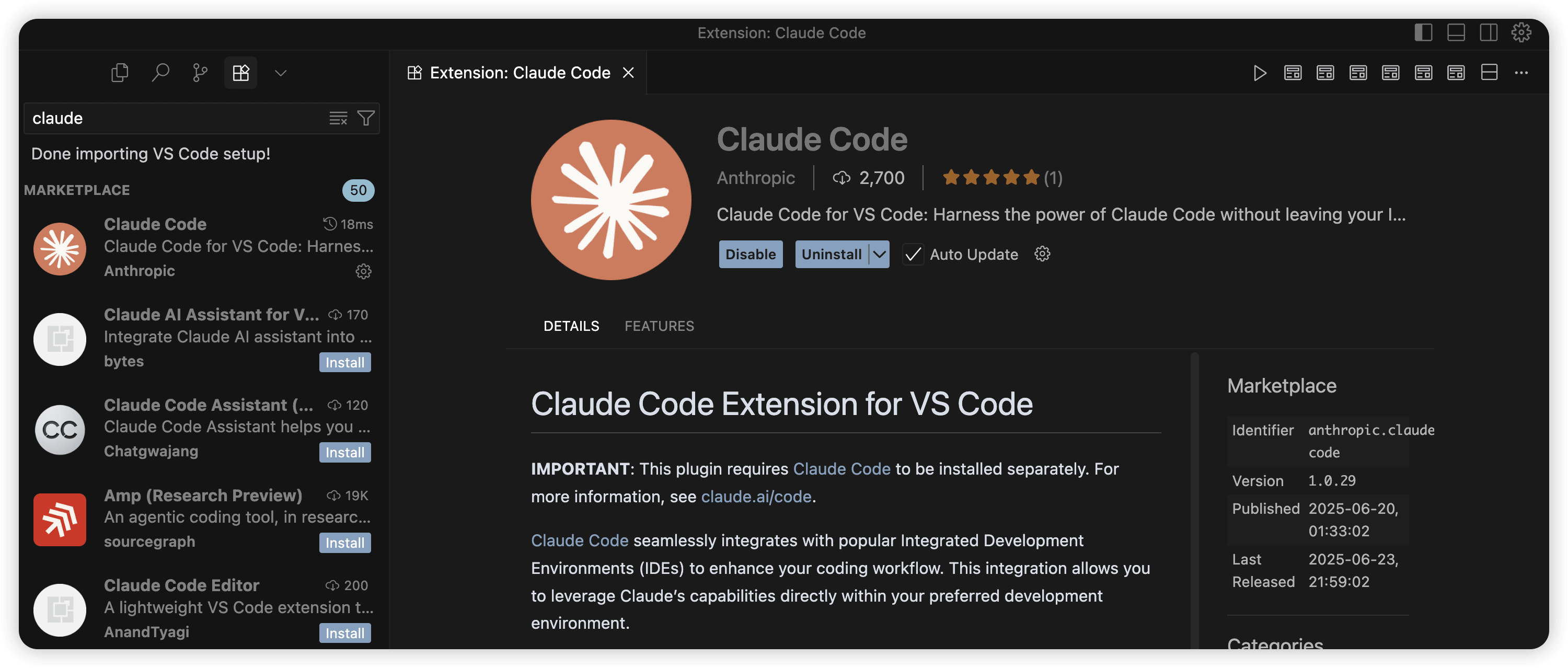
الإضافة تُدمج Claude مباشرةً داخل VS Code بجانب كودك.
المميزات:
- ترى الكود والمحادثة في نفس النافذة
- Claude يرى الملف الذي تعمل عليه تلقائياً
- يمكنك تحديد أي كتلة كود وسؤال Claude عنها مباشرةً
- تعديلات مباشرة على الملفات بضغطة واحدة (Accept/Reject)
- مناسب لمن يُفضّل بيئة مرئية
الأفضل لـ: المبتدئين، العمل على ملفات محددة، مراجعة الكود
ب. Terminal / CLI
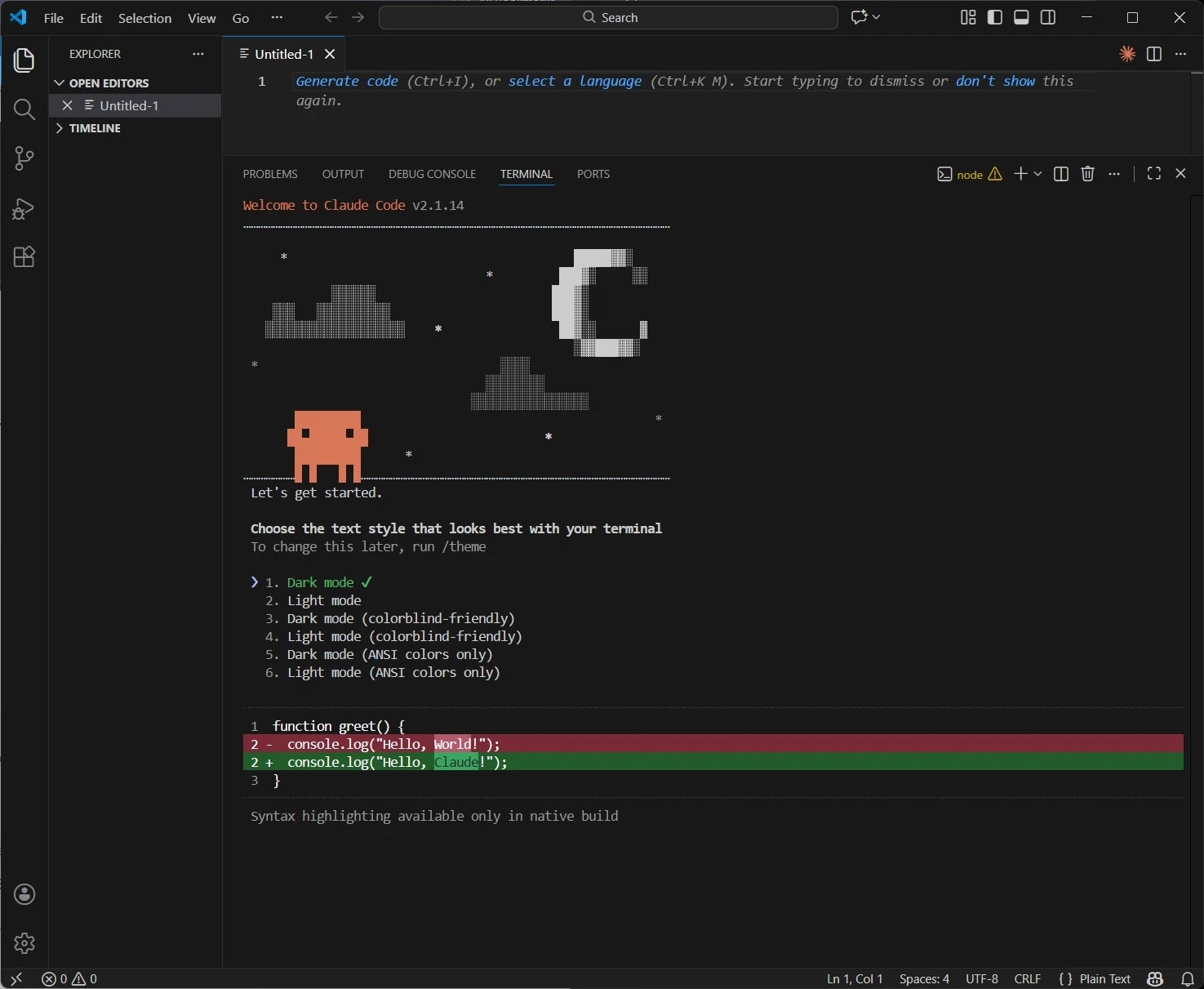
تشغيل Claude Code مباشرةً من سطر الأوامر داخل مجلد مشروعك.
# تشغيل Claude Code في مشروعك
cd my-project
claude
المميزات:
- وصول كامل لكل ملفات المشروع تلقائياً
- يُشغّل أوامر bash وgit وnpm بشكل مستقل
- يعمل على الملفات مباشرةً دون الحاجة لـ copy/paste
- أقوى في المهام المعقدة والمشاريع الكبيرة
- أسرع في تنفيذ سلاسل من المهام
الأفضل لـ: المشاريع الكاملة، المهام المتعددة الخطوات، من يُفضّل العمل بالـ Terminal
مقارنة سريعة:
| الجانب | الإضافة | Terminal |
|---|---|---|
| سهولة البدء | ✅ أسهل | يحتاج إعداد |
| التحكم في الملفات | جزئي | كامل |
| تنفيذ الأوامر | محدود | كامل |
| مناسب للمبتدئين | ✅ | بعد الإضافة |
| القوة الكاملة | ❌ | ✅ |
ابدأ بالإضافة، وانتقل للـ Terminal حين تشعر بالراحة — الـ Terminal هو أقوى وأكمل.
ج. claude.ai (الموقع المباشر)
مناسب للأسئلة السريعة ومراجعة الكود، لكنه لا يصل لملفاتك ولا يُشغّل أوامر — فقط محادثة نصية.
٢. CLAUDE.md — دستور مشروعك
CLAUDE.md هو ملف نصي تضعه في جذر مشروعك — يقرأه Claude تلقائياً في بداية كل جلسة. هو الطريقة التي تُخبر فيها Claude من أنت، ماذا تبني، وكيف تريد العمل.
فكّر فيه كـ: رسالة تعليمات تكتبها مرة واحدة ويقرأها Claude في كل مرة تفتح جلسة جديدة.
مثال على CLAUDE.md جيد:
# مشروع: Kenz App

## نظرة عامة
تطبيق Flutter لتحفيز الأطفال على إنجاز المهام.
الـ Backend: Supabase | State Management: Riverpod

## قواعد الكود
- استخدم دائماً Riverpod للـ state management
- لا تستخدم setState أبداً
- كل widget في ملف منفصل
- الأسماء بالإنجليزية، التعليقات بالعربية

## هيكل المشروع
lib/
  features/     ← كل ميزة في مجلد مستقل
  shared/       ← widgets مشتركة
  core/         ← إعدادات عامة

## ما يجب تجنّبه
- لا تضيف dependencies جديدة بدون إذن
- لا تعدّل ملفات core/ بدون مناقشة
- لا console.log — استخدم logger

## طريقة العمل المفضلة
- اشرح التعديل قبل تنفيذه
- اعرض الملفات المتأثرة أولاً
- اسأل إذا كانت المهمة غير واضحةأبقِ CLAUDE.md تحت ٢٠٠ سطر. الملف الطويل لا يعني تعليمات أوضح — يعني ذاكرة أثقل وانتباهاً أضعف. كل سطر إضافي يُقلّل احتمالية اتباع Claude للتعليمات الأخرى.
٣. Context Window — النافذة التي تتحكم في كل شيء
Context Window هو كمية النص التي يستطيع Claude "رؤيتها" في وقت واحد — كل محادثتك السابقة، كل ملف قرأه، كل نتيجة أمر نفّذه.
تخيّلها كلوح أبيض: مساحة محدودة. كلما أضفت أشياء كلما امتلأت، وكلما امتلأت كلما أصبح Claude أقل قدرةً على التركيز.
بداية الجلسة:
┌─────────────────────────────────────┐
│ CLAUDE.md (١٥,٠٠٠ token)           │
│ تعريفات الأدوات (١٠,٠٠٠ token)    │
│ [باقي فارغ — ١٧٥,٠٠٠ token]      │
└─────────────────────────────────────┘

بعد ساعة عمل:
┌─────────────────────────────────────┐
│ CLAUDE.md + أدوات                  │
│ ملفات قرأها (٣٠,٠٠٠ token)       │
│ محادثتك (٢٠,٠٠٠ token)           │
│ نتائج أوامر (٤٠,٠٠٠ token)       │
│ [باقي ٩٥,٠٠٠ token]              │
└─────────────────────────────────────┘
Claude Sonnet 4.6 و Opus 4.6: يدعمان ١ مليون token (متاح منذ مارس ٢٠٢٦). هذا رقم ضخم — لكنه لا يحل المشكلة الجوهرية.
اكتب /cost في جلسة Claude Code لترى التفاصيل الكاملة.
٤. Context Rot — حين يبدأ Claude بالنسيان
Context Rot (تعفّن السياق) هو ظاهرة موثّقة علمياً: كلما امتلأت النافذة، كلما ضعُف انتباه Claude لأجزاء محددة منها.
في الممارسة العملية، تلاحظه عندما:
- Claude يبدأ بتجاهل تعليمات كتبتها في CLAUDE.md
- ينسى قيداً ذكرته قبل ٣ رسائل
- يكتب كوداً يخالف الأنماط التي كان يتبعها في نفس الجلسة
- يُعيد اقتراح حلول رفضتها سابقاً
نافذة الـ ١M token لا تُلغي مشكلة Context Rot — فقط تُأخّرها. السياق المليء بملفات قديمة ونتائج منتهية ليس كالسياق النظيف.
علامات تحذيرية تستدعي البدء من جديد:
✗ Claude يُكرر اقتراحات تجاهلتها
✗ يكتب كوداً يخالف نمط مشروعك
✗ يبدو "مشتتاً" في إجاباته
✗ الجلسة تجاوزت ساعتين مع عمل مكثف
٥. Auto-Compaction — الضغط التلقائي للذاكرة
عندما تمتلئ النافذة إلى حوالي ٨٥٪ من طاقتها، يُشغّل Claude Code آلية Auto-Compaction تلقائياً:
قبل الضغط:
[محادثة كاملة بكل تفاصيلها — ١٧٠,٠٠٠ token]

بعد الضغط:
[ملخص للمحادثة — ١٥,٠٠٠ token]
ما يُحفظ بعد الضغط: التعديلات الرئيسية على الكود، الأخطاء الكبيرة التي وجدها، خلاصة القرارات.
ما قد يضيع: تعليمات محددة أعطيتها في منتصف الجلسة، تفاصيل دقيقة لملفات قرأها، سياق الـ edge cases التي ناقشتها.
كيف تتحكم فيه:
# ضغط يدوي مع توجيه ما يُحفظ
/compact Focus on code changes, test results, and constraints I stated
# Compact instructions
# When compacting, preserve:
# - التعديلات على الكود هذه الجلسة
# - أنماط الأخطاء التي وجدناها
# - القيود التي أكدت عليهالا تنتظر الضغط التلقائي — استخدم /clear أنت حين تنتهي من مهمة وتبدأ مهمة جديدة مختلفة.
٦. Extended Thinking — وضع التفكير العميق
Extended Thinking هو وضع يجعل Claude يُفكّر بعمق قبل الإجابة — يرسم خطة، يُحلّل الخيارات، يتحقق من المنطق، ثم يُجيب.
بدون Extended Thinking:
سؤال → إجابة فورية

مع Extended Thinking:
سؤال → [تفكير داخلي: خيار أ؟ خيار ب؟ ماذا لو...؟] → إجابة مدروسةرموز التفكير الداخلي تُحذف من السياق بعد الإجابة — لا تُضاف للـ Context Window ولا تُسبّب Context Rot.
متى تستخدمه؟
| المهمة | Extended Thinking؟ |
|---|---|
| كتابة function بسيطة | ❌ لا داعي |
| تصميم بنية قاعدة بيانات | ✅ ضروري |
| إصلاح خطأ واضح | ❌ لا داعي |
| حل مشكلة معقدة متشعبة | ✅ ضروري |
| تحويل نص إلى JSON | ❌ لا داعي |
| مراجعة أمنية لكود | ✅ ضروري |
اكتب think carefully أو think step by step في بداية طلبك — Claude سيفهم أنك تريد تفكيراً أعمق.
٧. MCP Servers — تمديد قدرات Claude
MCP (Model Context Protocol) هو نظام يُتيح لك توصيل Claude بأدوات خارجية — قواعد البيانات، المتصفح، APIs، ملفات نظامك، وأكثر.
بدون MCP: Claude يعرف فقط ما تُعطيه نصاً.
مع MCP: Claude يستطيع الاتصال بقاعدة بيانات Supabase، يقرأ البريد، يتحكم في المتصفح، يجلب بيانات من APIs — كل ذلك بشكل مباشر.
Claude بدون MCP:
أنت ← [نص] → Claude ← [نص] → أنت

Claude مع MCP:
أنت ← [طلب] → Claude ← → Supabase
                      ← → GitHub
                      ← → المتصفح
                      ← → Filesystem
MCP Servers الأكثر فائدةً للمطورين:
| الـ Server | ماذا يفعل؟ | لماذا مفيد؟ |
|---|---|---|
filesystem | يقرأ ويكتب ملفات جهازك | وصول لمشروعك كله |
github | يتفاعل مع مستودعاتك | فتح Issues، PRs، مراجعة كود |
supabase | يتصل بقاعدة بياناتك | استعلامات SQL مباشرة |
puppeteer | يتحكم في المتصفح | اختبار UI، scraping |
brave-search | يبحث في الإنترنت | معلومات حديثة |
إعداد MCP Server (مثال: Supabase):
{
  "mcpServers": {
    "supabase": {
      "command": "npx",
      "args": ["@supabase/mcp-server-supabase@latest"],
      "env": {
        "SUPABASE_URL": "https://xxx.supabase.co",
        "SUPABASE_KEY": "your-anon-key"
      }
    }
  }
}كل MCP Server مُضاف يُضيف tokens لبداية الجلسة (تعريفات الأدوات). لا تُضف servers لا تحتاجها — تُثقل السياق بلا فائدة.
٨. استراتيجيات الاستخدام الأمثل
هذه أهم الممارسات التي تُحوّل تجربتك مع Claude من عادية إلى استثنائية:
استراتيجية ١: ابدأ كل مهمة نظيفة
# بعد إنهاء مهمة — قبل البدء بالتالية
/rename task-auth-done    # أعد التسمية للرجوع لاحقاً
/clear                    # ابدأ بسياق نظيف
استراتيجية ٢: اجعل CLAUDE.md يعمل عنك
## عند الانتهاء من أي مهمة
- نفّذ git add . && git commit -m "وصف التغيير"
- أعرض ملخصاً لما تغيّر

## عند مواجهة خطأ
- اقرأ الخطأ كاملاً أولاً
- اقترح الحل الأبسط أولاً
- لا تعدّل أكثر من ملفَين دفعةً واحدة
استراتيجية ٣: فلتر المخرجات الضخمة
بدلاً من إعطاء Claude ١٠٠٠ سطر من logs:
# أعطِه فقط الأخطاء
cat test-output.txt | grep -E "ERROR|FAIL|WARN"
استراتيجية ٤: فوّض المهام الكبيرة لـ Subagents
بدلاً من:
"افهم قاعدة البيانات كلها وحسّن الاستعلامات"

قل:
"أنشئ subagent يفحص جدول users فقط ويُلخّص لي المشاكل"
استراتيجية ٥: راقب استهلاكك
/cost          # التكلفة حتى الآن
/context       # كم token استهلكت ومن أين
تمارين عملية
- أنشئ CLAUDE.md لأحد مشاريعك الحالية — ضع فيه: وصف المشروع، قواعد الكود، ما يُمنع فعله. الهدف: ملف لا يتجاوز ١٥٠ سطراً.
- شغّل Claude Code في Terminal داخل مجلد مشروعك واطلب منه قراءة هيكل المشروع وإخبارك بأي مشاكل يلاحظها.
-
جرّب Extended Thinking: اسأل Claude عن أفضل بنية لميزة معقدة واكتب
think carefullyفي البداية — قارن الجواب بجواب عادي. -
راقب السياق: افتح جلسة، اعمل لمدة ١٥ دقيقة، ثم اكتب
/costلترى كم استهلكت. -
اختبر /clear: انهِ مهمة، استخدم
/clear، وابدأ مهمة جديدة — لاحظ كيف Claude "يُصفح" بشكل أنقى. - جرّب MCP: ثبّت MCP Server لـ filesystem وأطلب من Claude قراءة مشروعك وتقديم ملخص كامل.