حفظ الكود على جهازك وحده يعني خطر الفقدان، وعدم القدرة على التعاون، وغياب التاريخ. GitHub يحلّ هذه المشاكل الثلاث دفعةً واحدة. في هذا الدرس ستتعلم الدورة الكاملة: استنساخ المستودع، وإنشاء فرع، وحفظ تغييراتك ودفعها، ثم دمجها في الكود الرئيسي عبر Pull Request — بطريقتين: GitHub Desktop للمرئيين، والـ Terminal للمحترفين.
١. ما هو GitHub Flow؟
GitHub Flow هو سير عمل خفيف الوزن مبني على فروع قصيرة العمر. الفكرة بسيطة: لا تعدّل كود الـ main مباشرةً أبداً — بدلاً من ذلك أنشئ فرعاً، اعمل عليه، ثم ادمجه عبر Pull Request بعد المراجعة.
الدورة الكاملة في ست خطوات:
- Clone — استنسخ المستودع إلى جهازك
- Branch — أنشئ فرعاً جديداً لكل مهمة
- Commit — احفظ تغييراتك في commits واضحة
- Push — ارفع الفرع إلى GitHub
- Pull Request — اطلب مراجعة الكود ودمجه
- Merge & Delete — ادمج وأغلق الدورة
٢. استنساخ المستودع (Clone)
الاستنساخ يعني تحميل نسخة كاملة من المستودع إلى جهازك، بما في ذلك كامل تاريخ الـ commits. على صفحة المستودع في GitHub، اضغط الزر الأخضر Code واختر طريقة النسخ.

ثلاث طرق للاستنساخ:
- HTTPS — الأسهل للمبتدئين، يطلب اسم المستخدم وكلمة المرور أو Personal Access Token
- SSH — الأفضل للمحترفين، يستخدم مفتاح SSH مخزّن مسبقاً
- GitHub CLI — إذا كنت تستخدم أداة
gh
# استنساخ عبر HTTPS
git clone https://github.com/username/my-project.git

# الدخول إلى مجلد المستودع
cd my-project
٣. إنشاء فرع جديد (Branch)
الفرع هو نسخة موازية من الكود تعزل تغييراتك تماماً عن main. إنشاء فرع قبل أي تعديل هو القاعدة الذهبية في GitHub Flow.
دائماً أنشئ فرعاً جديداً قبل أن تبدأ في تعديل أي ملف. التعديل المباشر على main يجعل المراجعة صعبة، ويعقّد التراجع عن الأخطاء، ويكسر سير عمل الفريق.
إنشاء فرع عبر GitHub Desktop
في GitHub Desktop، اذهب إلى Branch → New Branch، أدخل اسم الفرع، ثم اضغط Create Branch. البرنامج سينتقل إليه تلقائياً.
add-css-styles في GitHub Desktopإنشاء فرع عبر Terminal
# إنشاء فرع والانتقال إليه في أمر واحد
git checkout -b add-css-styles

# أو بطريقة أحدث (Git 2.23+)
git switch -c add-css-styles

# التحقق من الفرع الحالي
git branch
استخدم أسماء وصفية قصيرة تعكس المهمة: fix/login-button أو feat/dark-mode أو docs/update-readme. الشرطة المائلة تُنظّم الفروع في مجموعات منطقية.
٤. حفظ التغييرات عبر GitHub Desktop
بعد تعديل ملفاتك، GitHub Desktop يكتشف التغييرات تلقائياً ويعرضها في لوحة Changes على اليسار.
style.css قبل الـ commitلإتمام الـ commit في GitHub Desktop:
- تحقق من الملفات المحددة في قائمة Changes (ضع ✓ على ما تريد تضمينه)
- اكتب رسالة commit واضحة في حقل Summary — مثلاً:
Add responsive CSS styles - اضغط Commit to add-css-styles
- اضغط Push origin لرفع الفرع إلى GitHub
٥. حفظ التغييرات عبر Terminal
الـ Terminal يمنحك تحكماً أدق في كل خطوة من خطوات الـ commit. الأوامر الأساسية:
# عرض حالة الملفات (المعدّلة / الجديدة / المحذوفة)
git status

# إضافة ملف محدد إلى منطقة الـ staging
git add style.css

# إضافة كل التغييرات دفعةً واحدة
git add .

# حفظ الـ commit برسالة وصفية
git commit -m "Add responsive CSS styles for mobile layout"

# رفع الفرع إلى GitHub
git push origin add-css-styles
اكتب رسالة الـ commit كجملة فعلية في المضارع: "Add login button" وليس "Added login button". القاعدة: يجب أن تُكمّل الجملة "إذا طُبّق هذا الـ commit فهو سـ...". رسالة واضحة تجعل git log قابلاً للقراءة بعد أشهر.
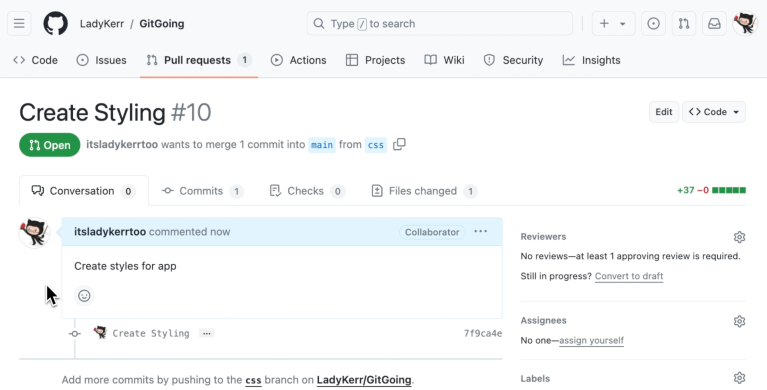
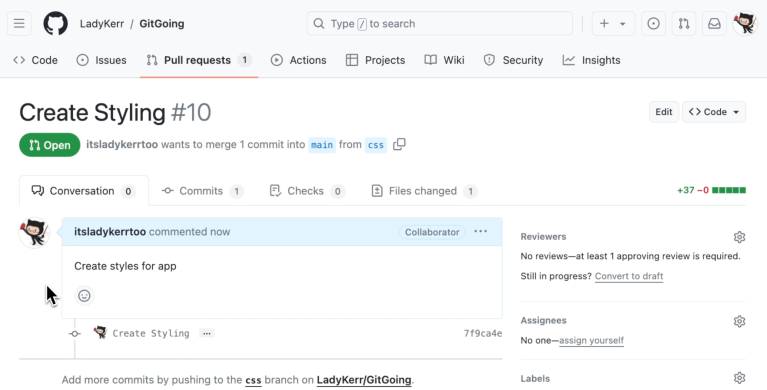
٦. إنشاء Pull Request
بعد رفع الفرع، اذهب إلى صفحة المستودع على GitHub — ستظهر لك رسالة "Compare & pull request" تلقائياً. اضغط عليها أو اذهب إلى تبويب Pull requests → New pull request.
عناصر الـ Pull Request الجيد:
- عنوان واضح يصف ما يفعله هذا الـ PR بجملة واحدة
- وصف يشرح لماذا هذا التغيير ضروري وكيف يعمل
- لقطات شاشة إذا كان التغيير مرئياً (UI)
- ربط بـ Issue بكتابة
Closes #12في الوصف
٧. الدمج (Merge) وحذف الفرع
بعد اعتماد الـ PR من المراجعين، اضغط Merge pull request ثم Confirm merge. GitHub يدمج تغييراتك في main ويُغلق الـ PR تلقائياً.
بعد الدمج، احذف الفرع لإبقاء المستودع منظماً:
# العودة إلى الفرع الرئيسي
git checkout main

# تحديث main بعد الدمج
git pull origin main

# حذف الفرع محلياً
git branch -d add-css-styles

# حذف الفرع من GitHub (اختياري إذا لم تحذفه من الواجهة)
git push origin --delete add-css-styles
تمرين عملي
طبّق ما تعلّمته على مستودع تجريبي:
- أنشئ مستودعاً جديداً على GitHub باسم
github-flow-practiceوأضف له ملفREADME.md - استنسخه على جهازك:
git clone ... - أنشئ فرعاً جديداً:
git switch -c update-readme - عدّل
README.mdوأضف جملة من اختيارك - احفظ الـ commit:
git add . && git commit -m "Update README with intro" - ارفع الفرع:
git push origin update-readme - افتح Pull Request على GitHub وادمجه
- احذف الفرع بعد الدمج وشغّل
git pull origin mainمحلياً